WhatsApp Web nedir ve nasıl kullanılır? 2026 yılı güncel bağlantı adımları, tarayıcı üzerinden görüntülü arama, 49 farklı sohbet teması ve cihaz güvenlik detaylarını içeren kapsamlı rehber.
Günümüzde mesajlaşma denilince akla ilk gelen platform hiç şüphesiz WhatsApp. Milyarlarca aktif kullanıcısı olan bu uygulama, akıllı telefonlarımızın sınırlarını çoktan aştı. Özellikle ofis ortamında çalışanlar, öğrenciler veya gününün büyük bir kısmını bilgisayar başında geçirenler için telefon ekranına sürekli bakmak ciddi bir odak kaybı yaratabiliyor. Tam bu noktada devreye giren WhatsApp Web, klavye ve farenin sunduğu konforla mesajlaşma deneyimini tamamen farklı bir boyuta taşıyor.
Peki, yıllar içinde sürekli evrim geçiren, artık telefonunuzun internete bağlı olmasına bile gerek duymadan çalışan WhatsApp Web tam olarak nedir? Bilgisayarınıza herhangi bir program kurmadan bu platformu nasıl kullanabilirsiniz ve 2026 yılı itibarıyla hayatımıza giren devrim niteliğindeki yeni özellikler neler? Bu kapsamlı rehberde, WhatsApp Web ile ilgili bilmeniz gereken her detayı adım adım inceliyoruz.
WhatsApp Web Nedir?
WhatsApp Web, dünyanın en popüler anlık mesajlaşma uygulaması WhatsApp’ın doğrudan bilgisayarınızın internet tarayıcısı (Google Chrome, Safari, Microsoft Edge, Firefox vb.) üzerinden çalışabilen web tabanlı sürümüdür. Telefonunuzdaki WhatsApp hesabınızın bir nevi bilgisayar ekranınıza yansıtılmış halidir.
İlk piyasaya sürüldüğünde telefonunuzun bir sunucu gibi çalışmasını gerektiren ve telefonun interneti kesildiğinde bağlantısı kopan bu sistem, günümüzde tamamen bağımsız bir yapıya bürünmüştür. Artık çoklu cihaz desteği sayesinde hesabınızı bilgisayarınıza bağladıktan sonra telefonunuzun şarjı bitse de, interneti kapalı olsa da hatta telefonunuz tamamen bozulsa dahi WhatsApp Web üzerinden kesintisiz olarak mesajlaşmaya devam edebilirsiniz.
WhatsApp Web Nasıl Kullanılır? (Adım Adım Eşleştirme)
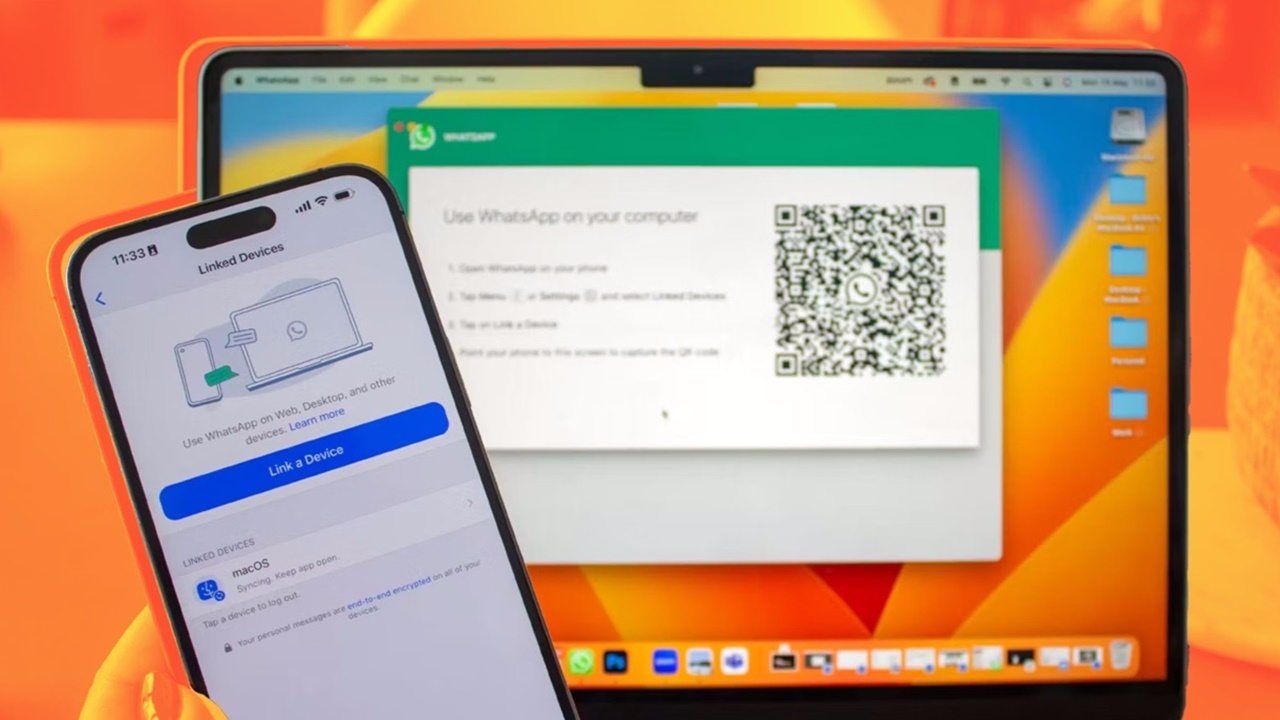
WhatsApp Web’i kullanmaya başlamak son derece basittir ve sadece saniyeler sürer. Herhangi bir yazılım indirmenize gerek yoktur. Aşağıdaki adımları takip ederek hesabınızı bilgisayarınıza kolayca bağlayabilirsiniz:
1. Bilgisayarınızdan Hazırlık:
- Bilgisayarınızdaki favori web tarayıcınızı açın.
- Adres çubuğuna web.whatsapp.com yazın ve siteye giriş yapın.
- Karşınıza sağ tarafta büyük bir QR kod (karekod) bulunan bir ekran gelecektir. Bu ekranı açık tutun.
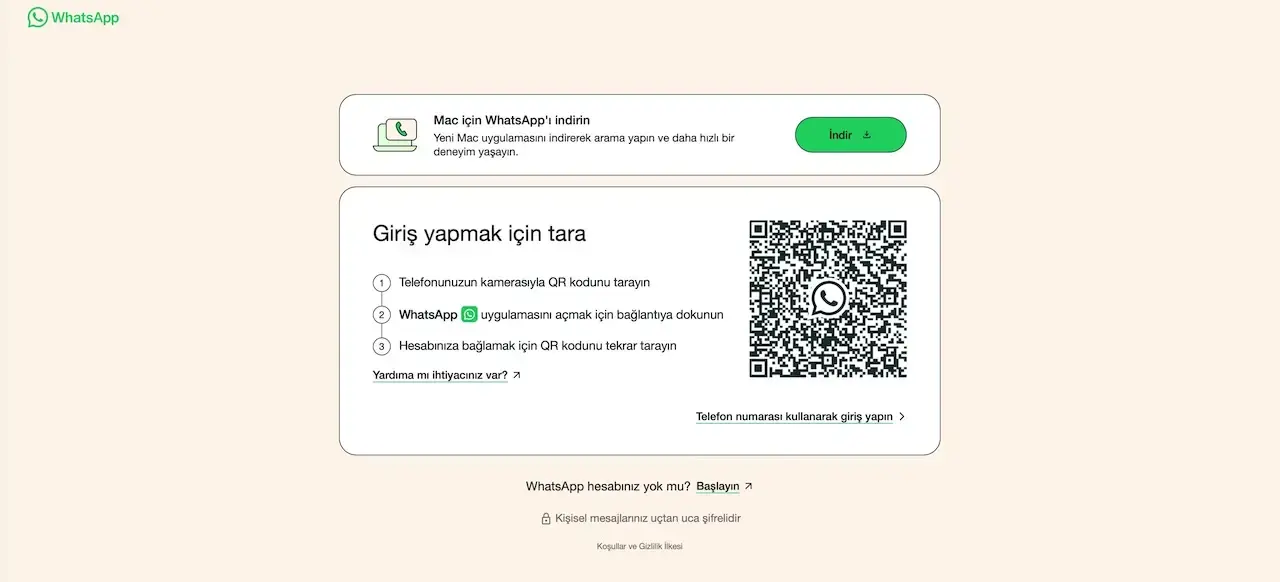
2. Android Telefonlar İçin Bağlantı Adımları:
- Android cihazınızda WhatsApp uygulamasını açın.
- Sağ üst köşede bulunan üç dikey nokta (Seçenekler) simgesine dokunun.
- Açılan menüden “Bağlı Cihazlar” seçeneğini seçin.
- Ekranda beliren “Cihaz Bağla” butonuna dokunun. Güvenlik amacıyla telefonunuz sizden parmak izi okutmanızı, yüz tanımanızı veya ekran kilit şifrenizi girmenizi isteyebilir.
- Telefonunuzun kamerası açıldığında, kamerayı bilgisayar ekranınızdaki QR koda doğru tutun ve kodun okunmasını sağlayın.
3. iPhone (iOS) Telefonlar İçin Bağlantı Adımları:
- iPhone’unuzda WhatsApp uygulamasını açın.
- Ekranın sağ alt köşesinde bulunan dişli çark şeklindeki “Ayarlar” sekmesine dokunun.
- Menüden “Bağlı Cihazlar” bölümüne girin.
- “Cihaz Bağla” butonuna tıklayın. Face ID veya Touch ID ile kimliğinizi doğrulayın.
- Açılan kamera ekranını bilgisayarınızdaki QR koda hizalayarak tarama işlemini tamamlayın.
Kodu tarattığınız anda tarayıcınızdaki ekran yenilenecek ve tüm sohbetleriniz şifreli bir şekilde senkronize edilerek bilgisayarınıza yüklenecektir. Artık telefonunuzu bir kenara bırakabilir ve klavyenizle hızlıca yazmanın keyfini çıkarabilirsiniz.
Önemli Kural (14 Gün Sınırı): Çoklu cihaz mimarisi sayesinde telefonunuz çevrimdışı olsa bile web sürümünü kullanmaya devam edebilirsiniz. Ancak Meta’nın güvenlik politikaları gereği, ana telefonunuzu 14 gün boyunca hiç kullanmaz veya internete bağlamazsanız, WhatsApp Web üzerindeki oturumunuz güvenlik gerekçesiyle otomatik olarak sonlandırılır. Yeniden giriş yapmak için telefonunuzdan tekrar QR kod okutmanız gerekir. Ayrıca standart kullanıcılar aynı anda en fazla 4 farklı cihazı hesaplarına bağlayabilirler.
2026 Yılında WhatsApp Web’e Eklenen Devrim Niteliğindeki Özellikler
WhatsApp Web, uzun yıllar boyunca mobil uygulamanın sadeleştirilmiş bir gölgesi olarak kaldı. Ancak 2026 yılında yayınlanan son güncellemeler, web sürümünü adeta bağımsız ve eksiksiz bir masaüstü iletişim merkezine dönüştürdü. İşte 2026 yılında WhatsApp Web’e gelen en çarpıcı yenilikler:
Tarayıcı Üzerinden Sesli ve Görüntülü Arama Dönemi
Daha önceleri bilgisayardan WhatsApp üzerinden görüntülü veya sesli arama yapmak istediğinizde, tarayıcı sürümü sizi WhatsApp’ın masaüstü uygulamasını (Windows/Mac) indirmeye zorluyordu. 2026’nın başlarında kullanıma sunulan güncellemeyle bu zorunluluk tarihe karıştı. Artık doğrudan Chrome, Safari veya Edge üzerinden sohbet ekranının sağ üst köşesinde bulunan kamera veya telefon ikonlarına tıklayarak görüntülü ve sesli görüşmeler başlatabilirsiniz. Üstelik bu görüşmeler de tıpkı mesajlar gibi uçtan uca şifreleme ile korunuyor.
49 Farklı Sohbet Teması ile Özelleştirme
WhatsApp Web’in standart yeşil/beyaz veya karanlık mod arayüzünden sıkılanlar için harika bir haber var. Nisan 2026 güncellemeleri kapsamında web sürümüne tam 49 farklı sohbet teması seçeneği eklendi. Bu özellik sayesinde artık her bir sohbetinize veya grubunuza farklı bir tema atayabiliyorsunuz. İş gruplarınız için resmi mavi tonları, aile sohbetleriniz için sıcak renkleri seçebilirsiniz. Üstelik bu temalar sadece mesajların arka planını değil, mesaj balonlarının renklerini de değiştiriyor. En önemlisi de bu görsel değişiklikler sadece sizin ekranınızda görünüyor; karşı taraf kendi seçtiği temayı veya standart görünümü kullanmaya devam ediyor.
Bağlı Cihazlar İçin Sohbet Kilidi ve Anlık Güvenlik Uyarıları
Çoklu cihaz kullanımının yaygınlaşmasıyla birlikte güvenlik endişeleri de artmıştı. 2026 itibarıyla WhatsApp, bağlı cihazlarda yetkisiz erişimi engellemek için anlık aktivite izleme sistemini devreye soktu. Hesabınızın bağlı olduğu bir bilgisayarda şüpheli bir işlem algılandığında (örneğin gece yarısı eş zamanlı kullanım) ana telefonunuza anında bildirim gidiyor. Ayrıca mobil uygulamada çok sevilen “Sohbet Kilidi” (Chat Lock) özelliği web sürümüne de entegre edildi. Artık gizli kalmasını istediğiniz sohbetleri web sürümünde de kilitli bir klasörde, sadece bir şifre (veya ana cihaz onayı) ile erişilebilir şekilde saklayabiliyorsunuz.
WhatsApp Web Kullanırken İşinize Yarayacak İpuçları ve Klavye Kısayolları
Fare kullanmadan bilgisayar kullanımını hızlandırmak isteyenler için WhatsApp Web çok sayıda faydalı klavye kısayolu sunuyor. Tarayıcı üzerinde çalışırken şu kısayollarla verimliliğinizi artırabilirsiniz:
- Yeni Sohbet Başlatmak: Ctrl + Alt + N (Mac için Cmd + Ctrl + N)
- Sohbetler Arasında Gezinmek: Ctrl + Alt + ] (Sonraki) / Ctrl + Alt + [ (Önceki)
- Sohbeti Sessize Almak: Ctrl + Alt + Shift + M
- Sohbeti Arşivlemek: Ctrl + Alt + E
- Arama Yapmak: Ctrl + Alt + /
Güvenlik Konusunda Unutulmaması Gerekenler
WhatsApp Web, günlük iş akışını inanılmaz derecede hızlandırsa da, güvenlik konusunda dikkatli olmayı gerektirir. Eğer kişisel bilgisayarınızı kullanmıyorsanız (örneğin bir internet kafe, kütüphane veya iş arkadaşınızın bilgisayarı), işiniz bittiğinde mutlaka oturumu kapatmalısınız. Bunun için WhatsApp Web ekranında profil fotoğrafınızın yanındaki üç noktaya tıklayıp “Çıkış Yap” seçeneğini seçmeniz yeterlidir. Aksi takdirde, çoklu cihaz özelliği sayesinde o bilgisayarı kullanan bir sonraki kişi, telefonunuz kapalı olsa bile tüm mesajlarınıza erişebilir.
Sonuç olarak WhatsApp Web, geçirdiği evrimle birlikte artık sadece bir mesaj görüntüleme ekranı değil; bağımsız çalışabilen, yüksek güvenlikli, kişiselleştirilebilir ve görüntülü arama gibi temel iletişim ihtiyaçlarını tek bir tarayıcı sekmesinden karşılayabilen güçlü bir çalışma aracıdır.